Toggle navigation
TOP
お知らせ
利用方法
よくあるご質問(FAQ)
トップページ
>
FAQ
>
職員出退勤
> Q19.閉所日の出退勤データを作成
掲載日
2026-09-17
Q.閉所日の出退勤データを作成したい
‐ 職員出退勤記録 FAQ編 ‐
Q.
事務業務のためクラブの閉所日に出勤しました。閉所日の出退勤データを含めてkintoneに連携することはできますか
A.
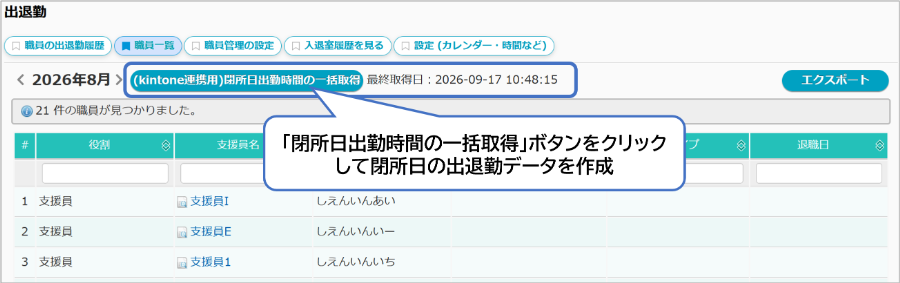
「職員一覧」の「(kintone連携用)閉所日出勤時間の一括取得」ボタンをクリックすると、kintone連携用の閉所日の出退勤データを作成できます。
※ボタンを押したタイミングでkintone放課後事務システム連携用データが、日誌データと一緒に保存されます。
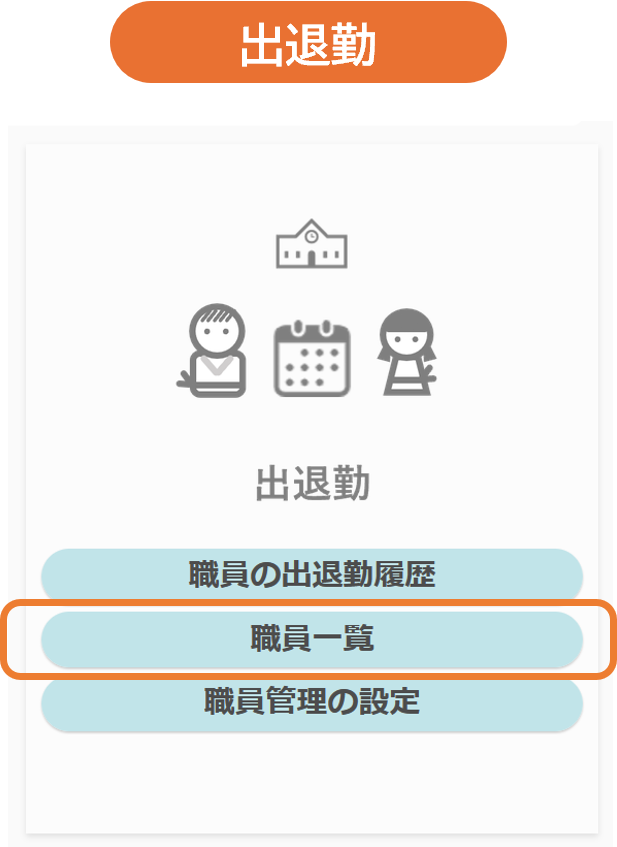
●職員一覧画面
■手順
[閉所日の出勤時間データの取得]
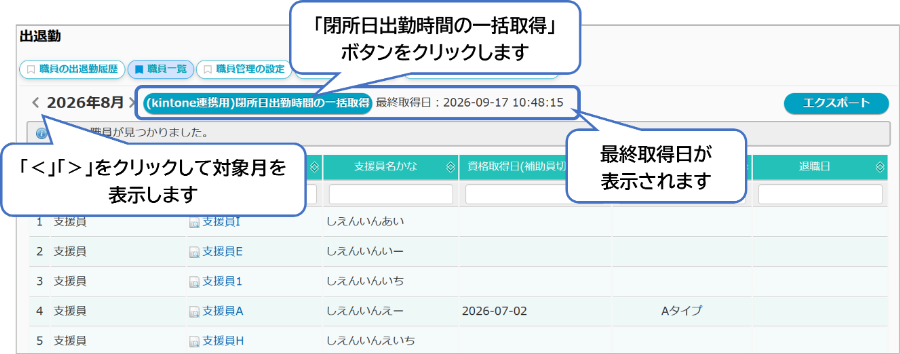
職員一覧画面から「閉所日出勤時間の一括取得」ボタンをクリックします。
●管理画面>職員一覧
●職員一覧画面
「<」「>」で対象月を表示したら、「閉所日出勤時間の一括取得」ボタンをクリックします。
↓
[月の出勤時間を確認]
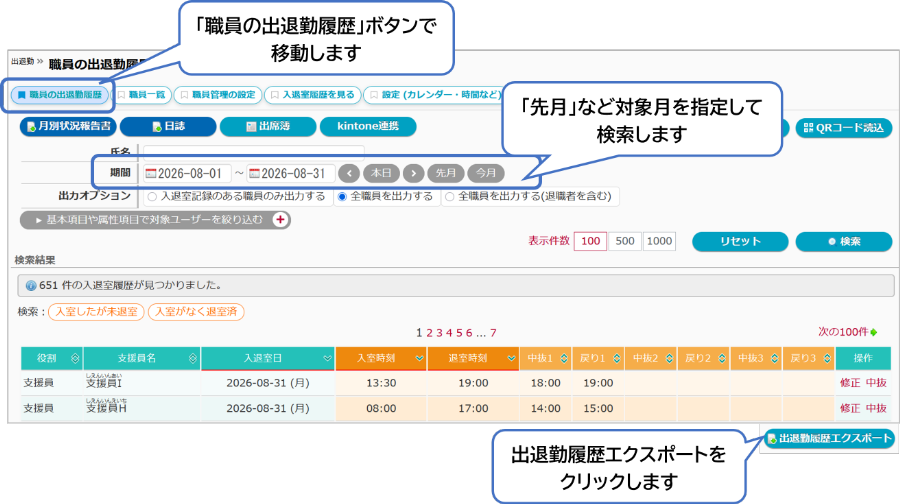
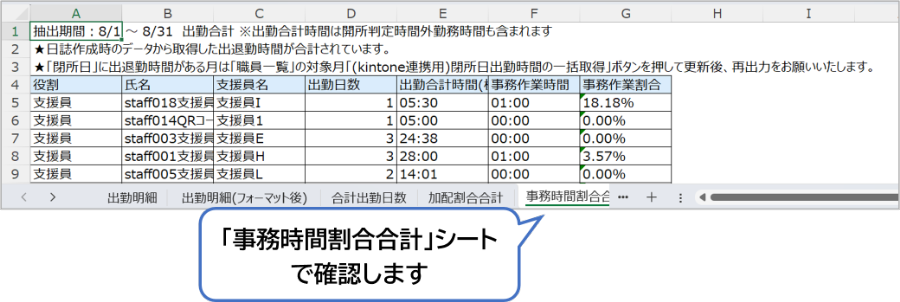
「出退勤履歴のエクスポート」→Excelにチェックを入れ実行ボタンをクリックするとエクセルがダウンロードされます。
エクセルの「事務時間割合合計」シートで、閉所日の出勤時間が追加されているか確認します。
※事務時間として集計するためには、出退勤履歴で「中抜け」から「事務」時間の登録が必要です。
事務時間が反映されていない場合は、「事務」時間を登録してから、再度閉所日の出勤時間データの取得してください。
↓
[kintoneへ連携]
閉所日を含めた出勤時間をkintoneへ連携します。
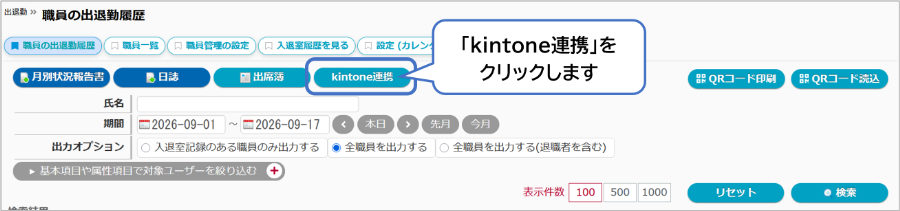
「kintone連携」ボタンをクリックして、対象月を選択します。
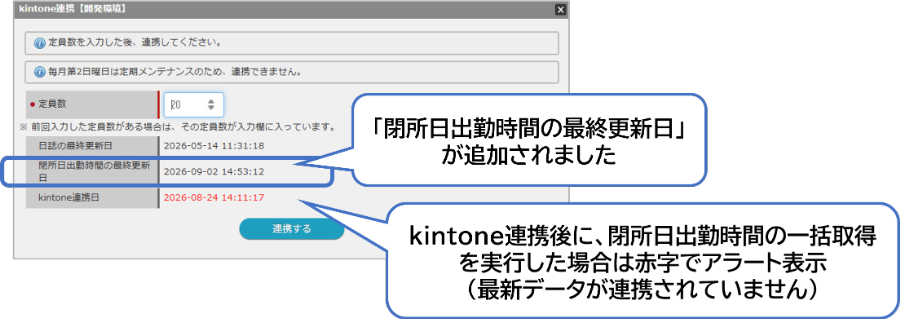
定員数を入力し、「日誌の最終更新日」、「閉所日出勤時間の最終更新日」を確認してよければ連携します。
※kintone連携後に、閉所日出勤時間の一括取得を実行した場合は「kintone連携日」が赤字でアラート表示されます(最新データが連携されていません)。
↓
↓
●カテゴリ別のFAQ
●関連するFAQ
Q.閉所日の出退勤データを作成したい
Q.当月の職員一覧はどこで確認できるか
Q.退職した職員を出退勤履歴の一覧から非表示にしたい
Q.職員名を変更したら出退勤記録がなくなってしまった
Q.職員が退職した場合の手続き方法
お問い合わせ先
オンライン個別操作相談会 日程&申込はこちらから