Toggle navigation
TOP
お知らせ
利用方法
よくあるご質問(FAQ)
トップページ
>
FAQ
>
職員出退勤
> Q15.職員が退職した場合の手続き方法
掲載日
2025-07-17
Q.職員が退職した場合の手続き方法
‐ 職員出退勤記録 FAQ編 ‐
Q.
職員が退職した場合は、どのように手続きをしたらよいか
A.
ユーザー情報から「退職日」を登録すると、職員の出退勤履歴から非表示になります。
退職職員は、ユーザー情報から削除せずに保管してください。
■「退職日」登録の手順
退職した職員の「退職日」をユーザー情報に登録します。
●管理画面ホーム>ユーザー情報 一覧を見る
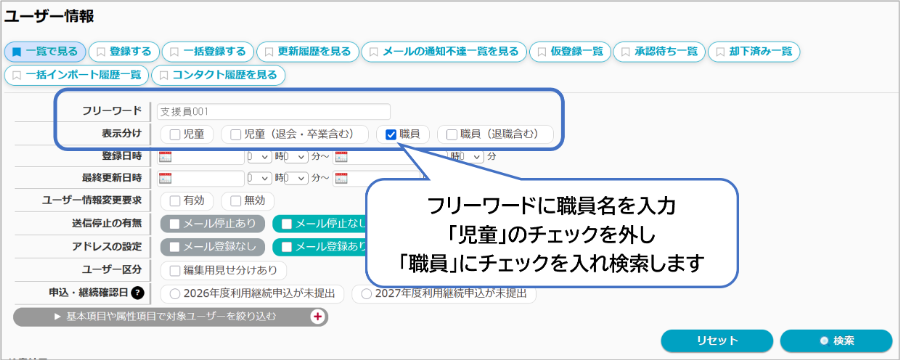
フリーワードに職員名を入力、
表示分けの「児童」のチェックを外し、「職員」にチェックを入れ検索します。
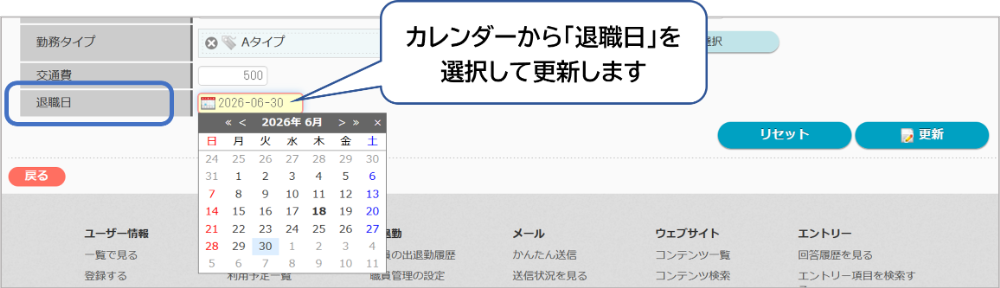
検索結果の右「更新」をクリックすると編集画面が表示されます。
「退職日」を入力し更新します。
「退職日」を登録すると出退勤一覧から退職した職員が非表示になります。
■出退勤履歴の一覧を表示する手順
●管理画面ホーム>職員の出退勤履歴
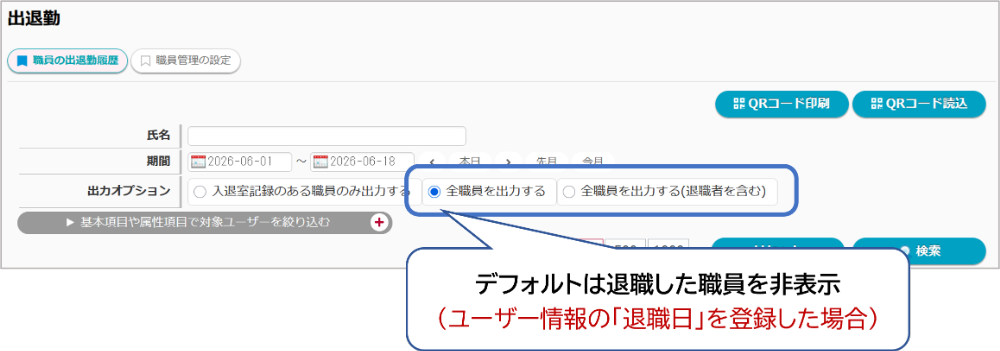
デフォルトは退職した職員を除いた一覧が表示されます。
職員の出退勤履歴画面
・「全職員を出力する」…退職した職員は非表示
・「全職員を出力する(退職者を含む)」…退職した職員を含む全職員を表示
※退職者を含めて出力したい場合は、「全職員を出力する(退職者を含む)」をチェックして検索してください。
【ご注意点】
・退職した職員をユーザー情報から削除しないようご注意ください
横浜市ルールにより5年間保存する必要があることから、退職した職員を削除しないようにしてください。
退職した職員を削除すると、職員に紐づく出退勤記録等の履歴データも削除されます。
※削除したデータは元に戻すことができません。
●カテゴリ別のFAQ
●関連するFAQ
Q.閉所日の出退勤データを作成したい
Q.当月の職員一覧はどこで確認できるか
Q.退職した職員を出退勤履歴の一覧から非表示にしたい
Q.職員名を変更したら出退勤記録がなくなってしまった
Q.職員が退職した場合の手続き方法
お問い合わせ先
オンライン個別操作相談会 日程&申込はこちらから