A.
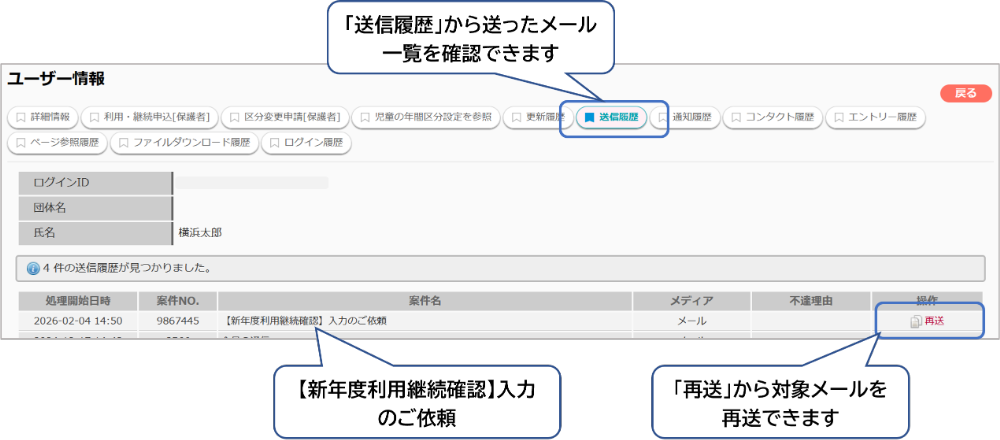
利用継続申込リマインドメールを送信済みの保護者の場合は、「送信履歴」から個別に再送ができます。
■手順
●管理画面ホーム>ユーザー情報 一覧で見る
フリーワードに児童名を入力して検索します。
右の「参照」をクリック、上部の「送信履歴」をクリックすると、対象の保護者へ送信されたメール一覧が表示されます。
「2026年度更新リマインドメール」のメールを右の「再送」から再度送信することができます。
※「2026年度」の箇所が年度毎に変更します。
 利用継続申込リマインドメールを案内していない保護者の場合は、かんたん送信からメールを作成しお気に入りに保存します。
「お気に入りを呼び出し」から宛先を個別に指定してメール送信します。
例)1月以降に利用申込や利用を開始した児童保護者など
■手順
●管理画面ホーム>メール 送信状況を見る
案件名に「2026年度更新」(〇〇年度更新)と入力して検索します。
「2026年度更新リマインドメール」の「送信内容」をクリックします。
※「2026年度」の箇所が年度毎に変わります。
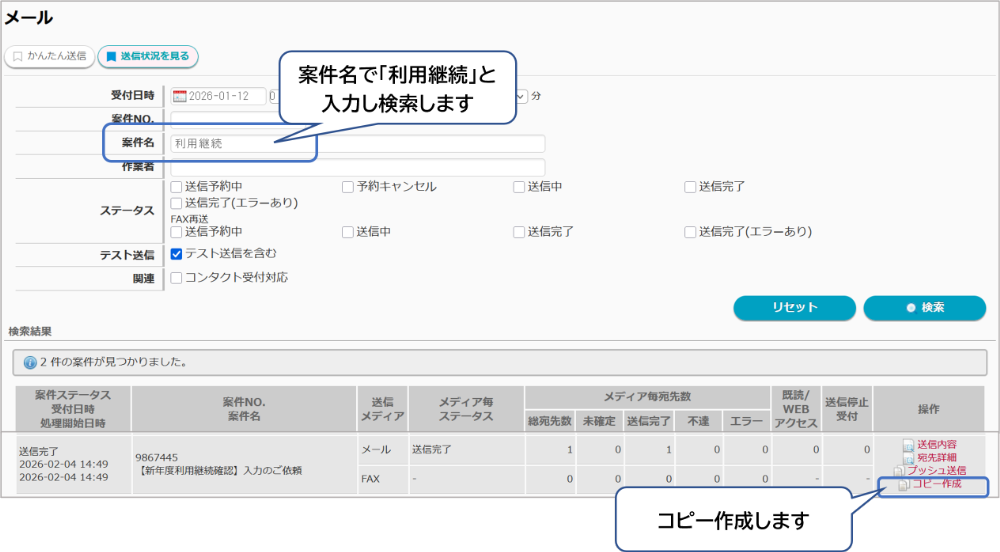
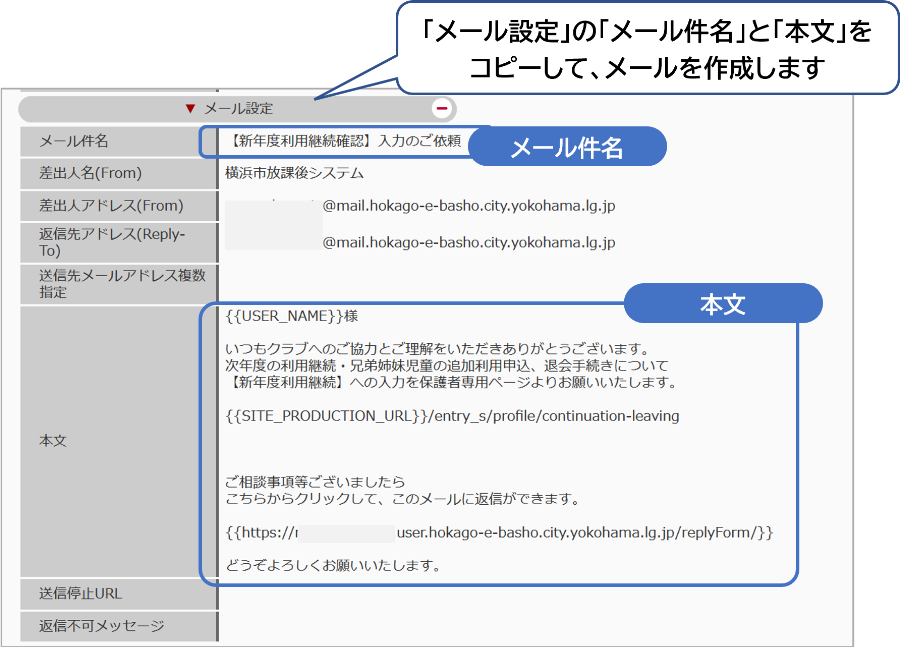
送信したメール内容が表示されますので、「メール設定」の
「メール件名」と「本文」をコピーして、かんたん送信からメールを作成します。
●かんたん送信>テキストメール
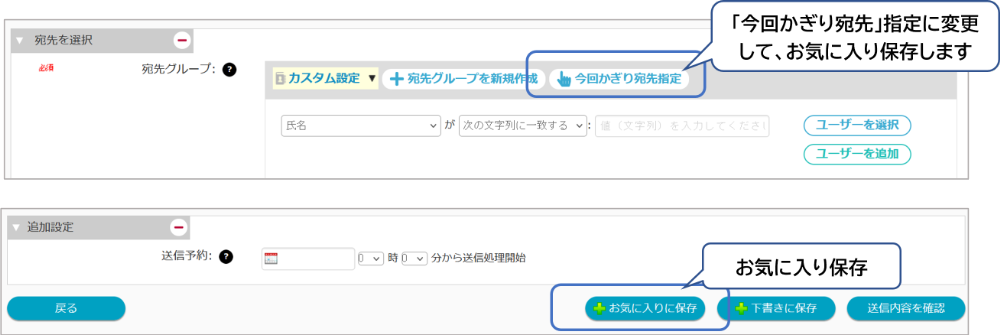
宛先グループを「今回かぎり宛先指定」にします。
利用継続申込のリマインドメールの「メール件名」と「本文」をコピーして、
件名、本文に張り付けて「お気に入りに保存」します。
 ●かんたん送信>お気に入りを呼び出し
「【新年度利用継続確認】入力のご依頼」をクリックすると、保存したメールが開きます。
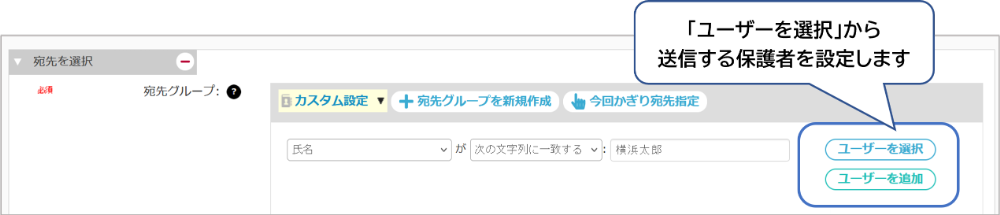
宛先グループで、「ユーザーを選択」から、児童名で検索して、氏名欄(赤字)をクリックすると宛先が設定されます。
複数名に送信する場合は「ユーザーを追加」から設定します。
メールの内容を確認して、送信内容を確認→送信指示をするとメールが送信されます。