A.
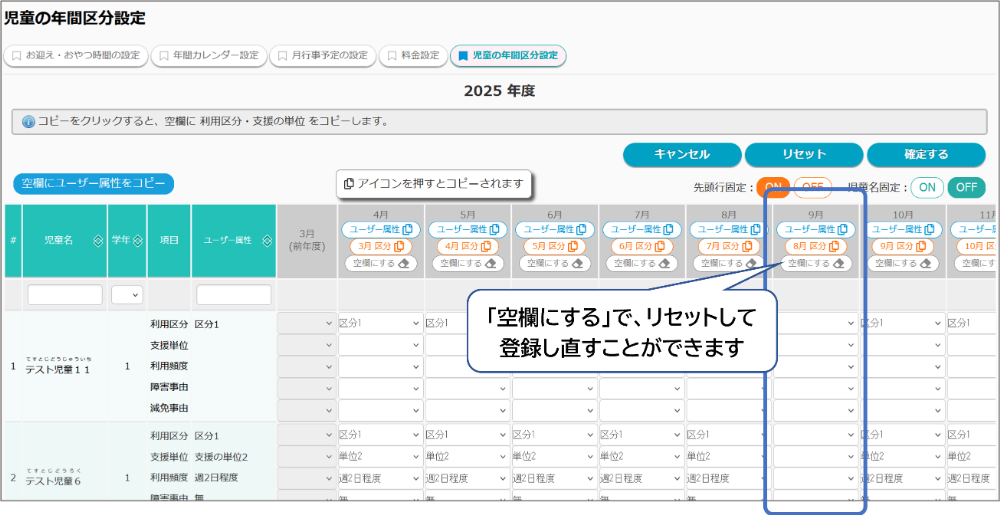
各月の「空欄にする」ボタンをクリックすると、月の登録内容がリセットされ登録し直すことができます。
※ご注意点:手動で設定した登録内容も一緒に取り消されます。
登録し直す方法は2つあります。
【例えば4月に1年まとめてコピーした場合】
方法1)すべての月をリセットして、4月の区分変更を手動で登録する
おすすめの手順です。
年間区分設定で区分変更がある児童を管理できます。
方法2)4月の登録情報を見直し、5月以降の月をリセットする
4月の区分変更設定を行った後で1年コピーした場合に、手動で設定した内容を残したままリセットできます。
■手順
●管理画面ホーム>入退室履歴を見る>設定>児童の年間区分設定
右上の「変更する」ボタンをクリックします。
・・・・・・・・・
方法1)すべての月をリセットして、4月の区分変更を手動で登録する
4月~3月まで各月の「空欄にする」をクリックして、登録内容をリセットします。
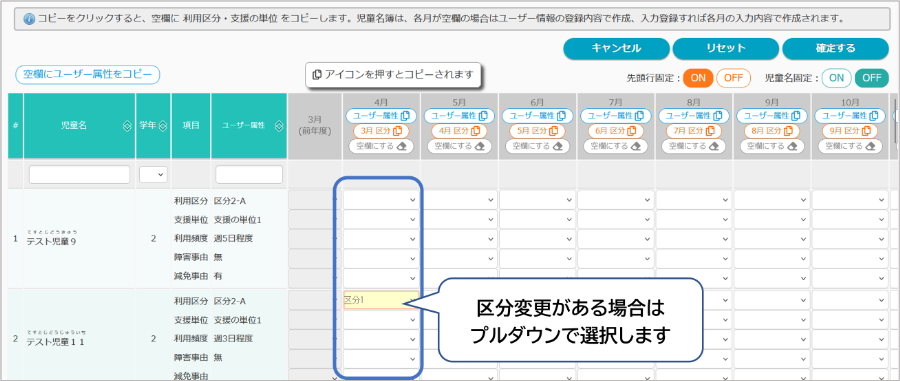
4月に区分変更がある児童のみ、区分情報をプルダウンで選択します。
「確定する」ボタンをクリックすると設定が確定します。
・・・・・・・・・
方法2)4月の登録情報を見直し、5月以降の月をリセットする
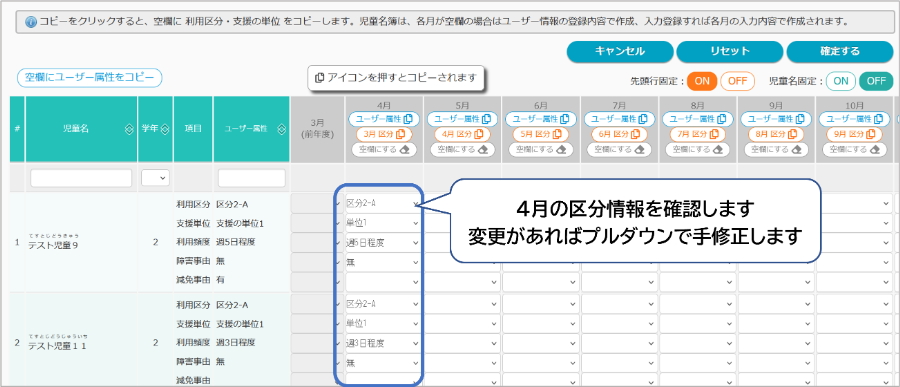
4月の登録内容を確認し、変更がある場合はプルダウンで選択します。
5月以降各月の「空欄にする」をクリックして、登録内容をリセットします。
「確定する」ボタンをクリックすると設定が確定します。
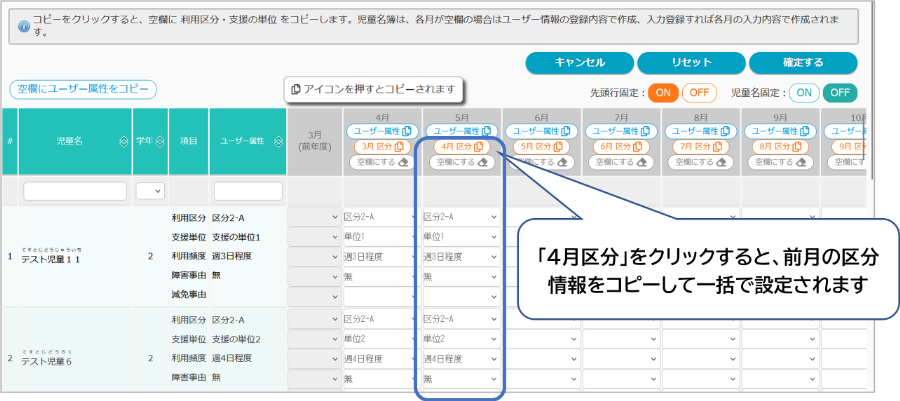
※5月以降は前月区分をクリックすると、前月の区分情報がコピーされます。