Toggle navigation
TOP
お知らせ
利用方法
よくあるご質問(FAQ)
トップページ
>
FAQ
>
保護者・児童情報
> Q37.おけいこを追加したい
2024-12-01
Q.おけいこの属性を追加したい
‐ 保護者・児童情報 FAQ編 ‐
Q.
クラブで新しいプログラム(教室やおけいこ)を実施することになりました。
ユーザー情報の児童の「おけいこ_1~4」項目に新しいプログラムを選択できるように属性値を追加することはできますか。新しいプログラムに参加する児童保護者へ教室の案内や持ち物など一斉メールを送信したいです。
A.
クラブ毎にカスタマイズが可能な項目(選択式)のため、「おけいこ」項目追加と新しいプログラム(属性値)を追加することが可能です。
※横浜市共通の項目はクラブでカスタマイズできません。
※初期設定では「おけいこ」の項目は設定されていません。
※属性値はユーザー情報に紐づいているため、追加後に削除することはできませんのでご注意ください。
「おけいこ」の項目追加や、属性値の追加希望の場合は
サポートセンター(support-houkago@vitus.co.jp)にご連絡ください。
※追加したい属性値の名称をあわせてご指定ください。
属性値を追加した後で
■参加児童をユーザー情報に登録する手順
●管理画面ホーム>ユーザー情報 一覧で見る
1)フリーワードに児童名を入力して検索します。
2)右の「更新」をクリックすると、更新画面が表示されます。
3)「おけいこ」の「属性値を選択」からプログラムを選択してOKすると、おけいこが選択されます。
4)更新ボタンをクリックすると登録されます。
■プログラムの参加児童保護者へメール送信する場合
かんたんメール送信で宛先グループを作成すると、プログラムの参加児童保護者だけにメールを送信できます。
例)「英語教室」の宛先グループを作成する場合
●管理画面ホーム>かんたん送信
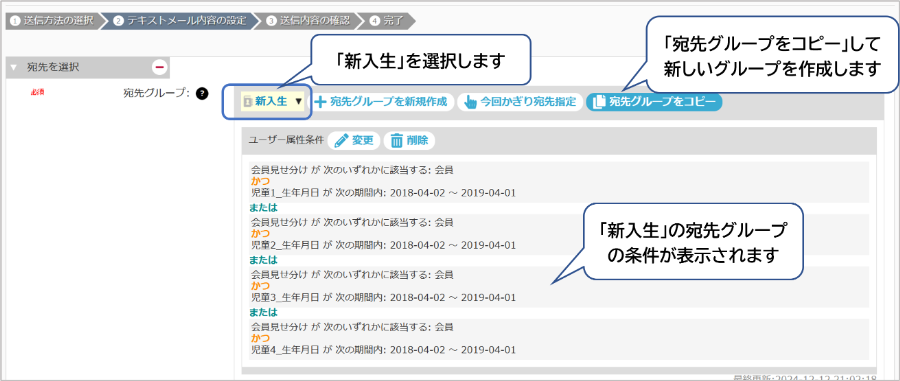
1)テキストメールをクリックするとメールの設定画面が表示されます。
2)宛先グループで「新入生」を選択し、「宛先グループをコピー」をクリックします。
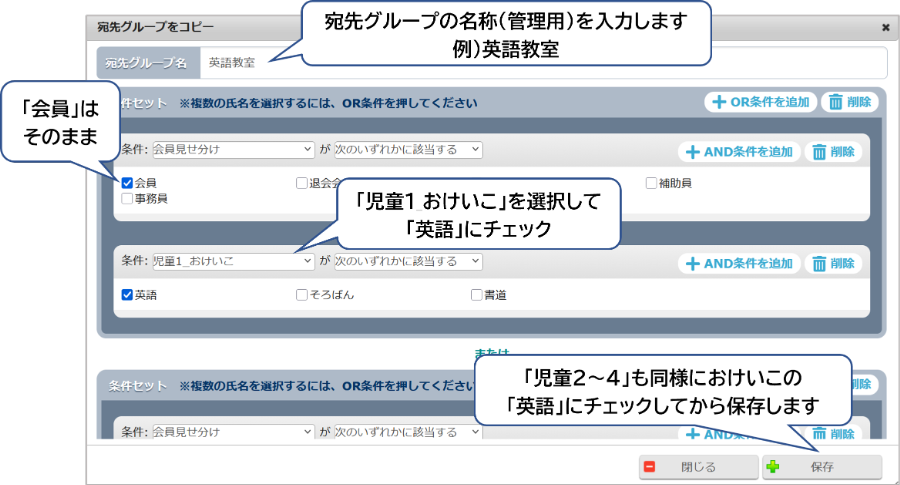
3)宛先グループがコピーされ条件がプレ表示されていますので、新しく「英語教室」のグループを作成します。
グループ名に「英語教室」と入力します。条件で「児童1_おけいこ」を選択します。
選択肢が表示されますので、「英語」を選択します。
同様に児童2~4の条件に「おけいこ」を設定し保存すると、「英語教室」の宛先グループが作成されます。
ユーザー情報の「おけいこ」に「英語」が登録されている児童保護者へメールを送信することができます。
●カテゴリ別のFAQ
●関連するFAQ
Q.ユーザー情報を「児童」と「職員」で別々で表示させたい
Q.区分1なのに児童名簿画面に「利用頻度」「支援単位」が表示される
Q.[年度更新] 継続利用の場合に利用開始日はどうしたらよいか
お問い合わせ先
オンライン個別操作相談会 日程&申込はこちらから