Toggle navigation
TOP
お知らせ
利用方法
よくあるご質問(FAQ)
トップページ
>
お知らせ一覧
> 20260827_月利用予定からイベント申込設定に追加機能
イベント申込設定に対象学年の設定が追加されました
[月行事予定カレンダーからイベント申込設定]
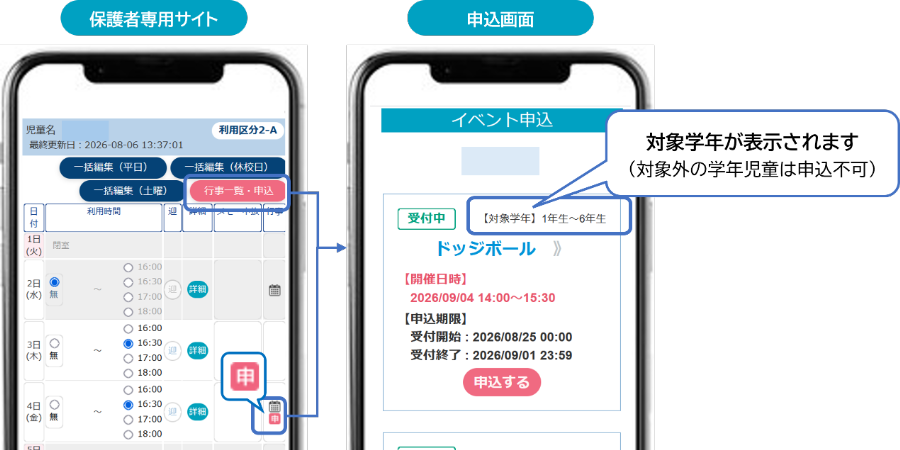
イベント申込設定に対象学年の設定が追加されました。
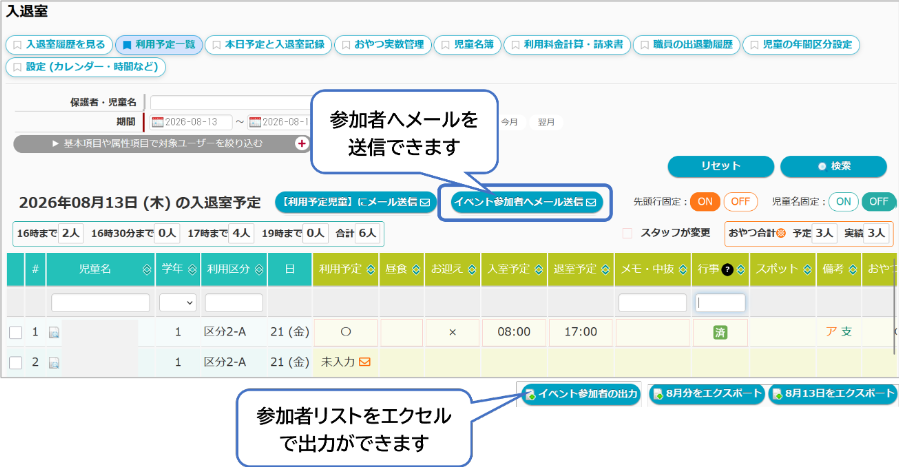
さらに、「利用予定一覧」画面から
イベント参加者へメールの案内や、参加者リストの出力ができるようになりました。
●利用予定一覧画面
保護者は、イベント申込ページで対象学年を確認でき、対象外の学年児童はお申込み不可となります。
●保護者専用ページ「月利用予定入力」
■設定と予定管理手順
[イベントの申込設定]
月行事予定の設定からイベント名称、日時と申込設定をします。
受付期間、人数制限が可能です。
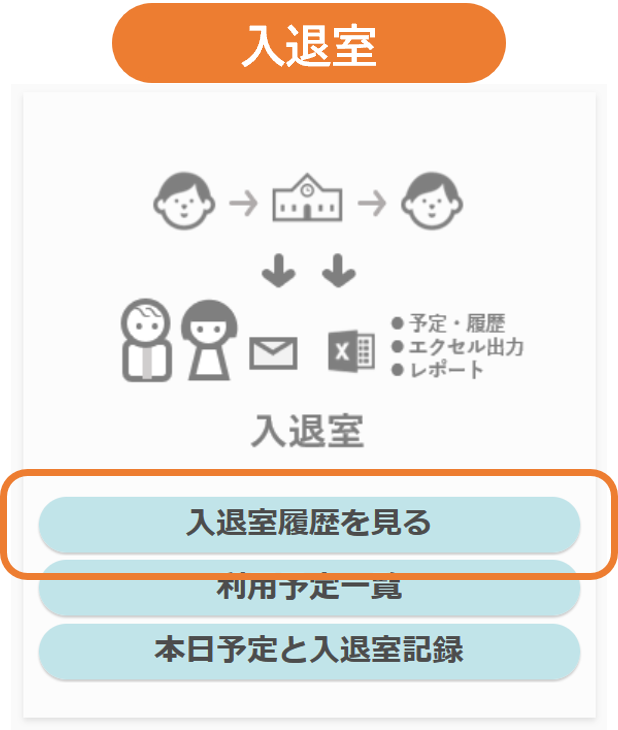
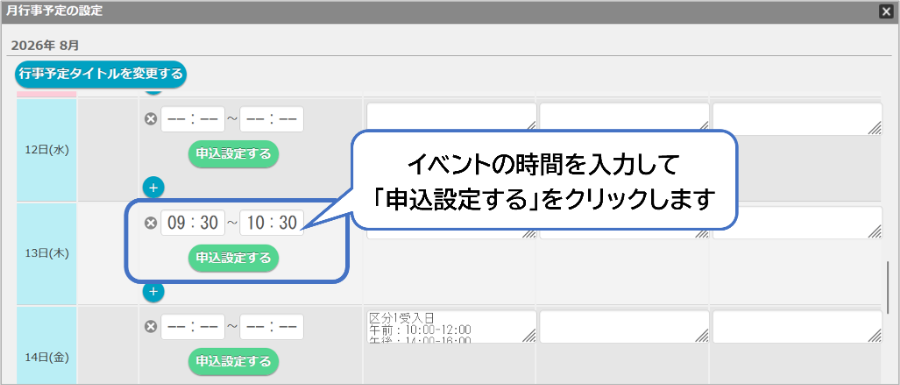
●管理画面>入退室履歴を見る> 設定(カレンダー・時間など)
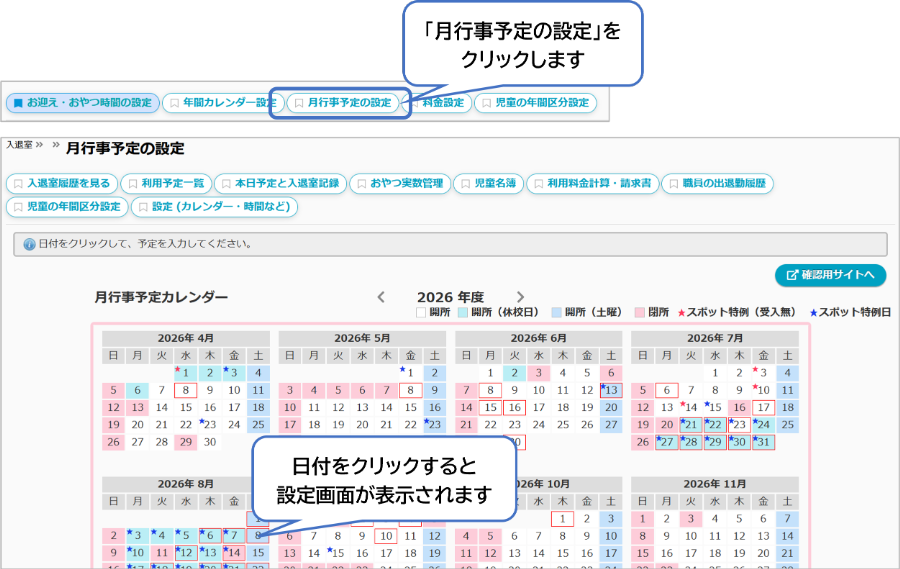
「設定(カレンダー・時間など)」をクリックします。
「月行事予定の設定」で、対象月の日付をクリックすると設定画面が表示されます。
プログラムの実施時間を入れ、「申込設定する」をクリックするとイベントの設定画面が表示されます。
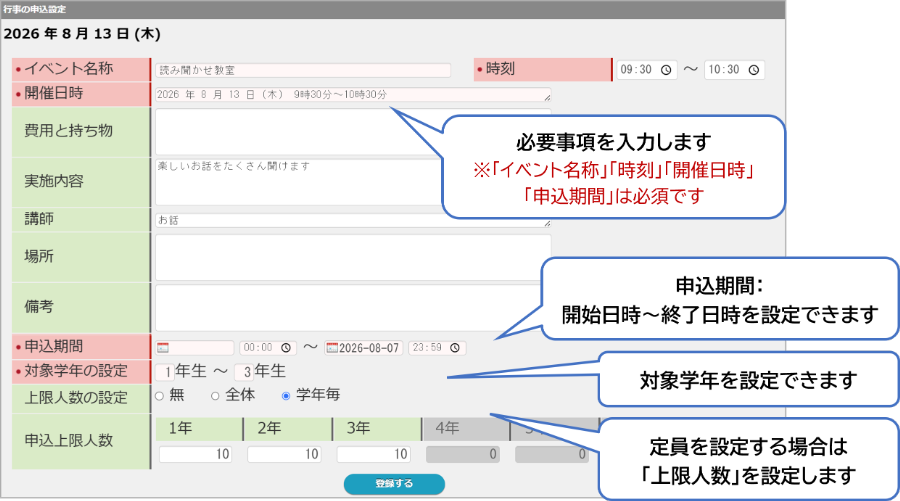
「イベント名称」「時刻」「開催日時」「申込期間」
を入力します。
※背景がピンクの項目は入力必須です。
・申込期間をできます。(受付開始~終了日時)
・対象学年を設定できます。(範囲を指定)
・定員を設定する場合は、「上限人数の設定」で「全学年」か「学年毎」を選択し、申込上限人数を入力します。
※「学年毎」は、学年別に申込上限人数を設定できます。
例)
イベント名称:読み聞かせ教室
開催日時:2026 年 8 月 13 日 (木) 9時30分~10時30分
時刻:9:30~10:30
申込期間:~2026-08-07
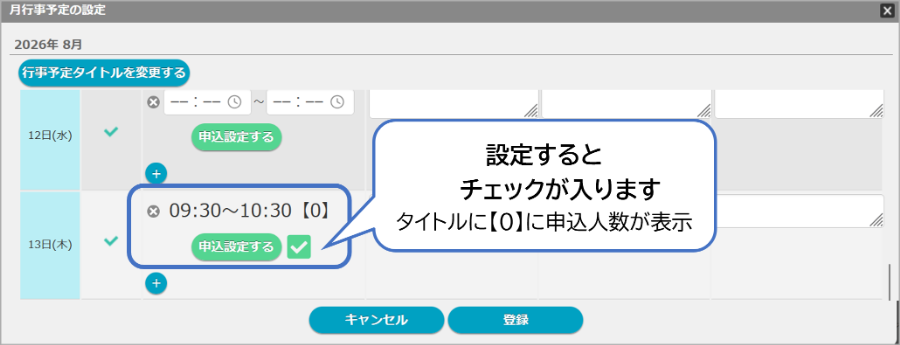
設定が完了したら、「申込設定する」の横にチェックマークが付きます。
「登録」ボタンをクリックすると設定が完了します。
※参加申込があるとタイトルに「【3】」など、申込人数が表示されます。
※設定したイベント名称が行事予定カレンダー、保護者の月予定カレンダーに表示され、申込マークがセットされます。
・・・・・・・
[予定管理]
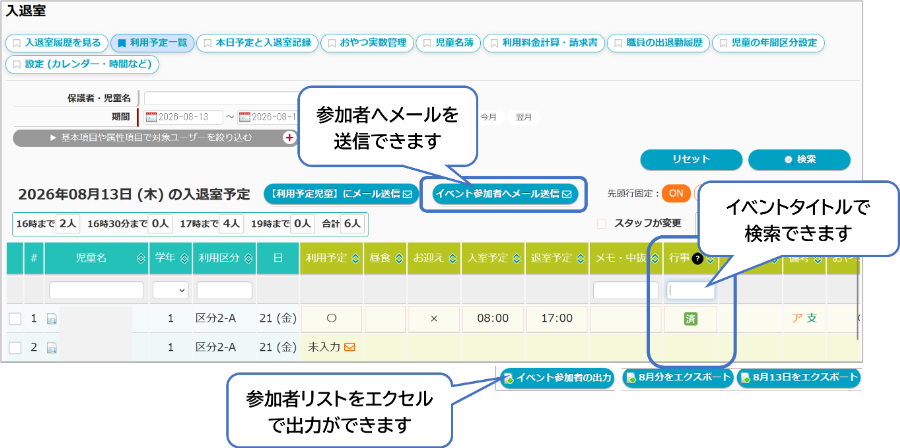
「利用予定一覧」画面から参加者リストの出力やメール案内ができます。
「利用予定一覧」で、期間に日付を指定して検索します。
●メール送信
イベントを設定した日には、「イベント参加者へメール送信」ボタンが表示されます。
対象のイベントをクリックし、メールに差し込むコメントを入力して送信します。
●参加者リストの出力
「イベント参加者の出力」からエクセルに出力することができます。
※日付でエクスポートすると、エクセル右上にイベント名と参加者数が出力されます。
※複数イベントがある場合は、「行事」検索窓にイベント名を入れ絞り込むことができます。
●利用予定一覧画面
お問い合わせ先
オンライン個別操作相談会 日程&申込はこちらから