エントリー「回答履歴」から、区分変更や利用継続の申請内容がユーザー情報等に正しく登録されているか同じ画面で確認できるようになりました


クラブで区分変更や利用継続申請を承認後に
エントリー「回答履歴」から、保護者の申請内容がユーザー情報や児童の年間区分設定に正しく登録されているか、同じ画面から確認、更新できるようになりました。


●対象のエントリーフォーム

・ 来月以降の利用区分変更申請
・ 利用継続・兄弟姉妹追加(退会)


◆こんなシーンで便利!
・区分変更の承認後に、保護者からの申請内容が正しく登録されているか確認したい
・年度更新に保護者から利用継続申請と区分変更申請が届き、承認した順番が間違っていないか確認したい


●利用区分変更申請の「回答履歴」画面


・・・・・・・・・・
■手順:
例)利用区分変更申請の内容を確認する場合
管理画面ホーム>エントリー 回答履歴を見る
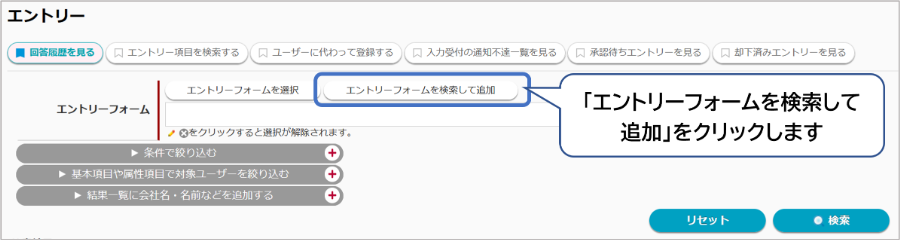
1)「エントリーフォームを検索して追加」をクリックします。


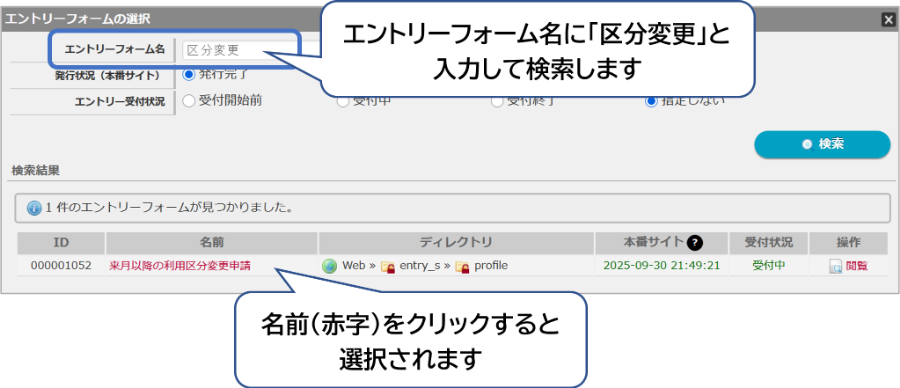
2)エントリーフォーム名に「区分変更」と入力して検索します。
『来月以降の利用区分変更申請』(赤字)をクリックするとフォームが選択されます。
(『利用継続・兄弟姉妹追加(退会)』の場合は、「利用継続」と入力して検索)


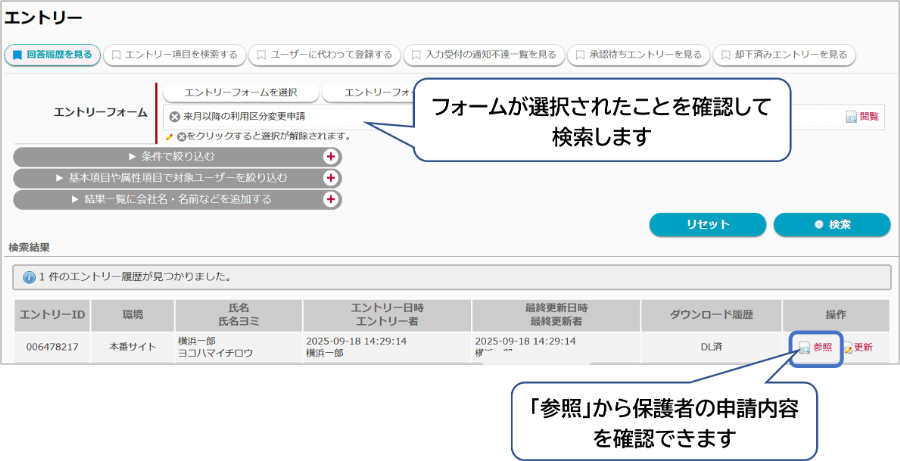
3)エントリーフォームに区分変更が選択したことを確認、検索すると対象の回答履歴一覧が表示されます。「参照」をクリックすると保護者が申請した内容を確認できます。


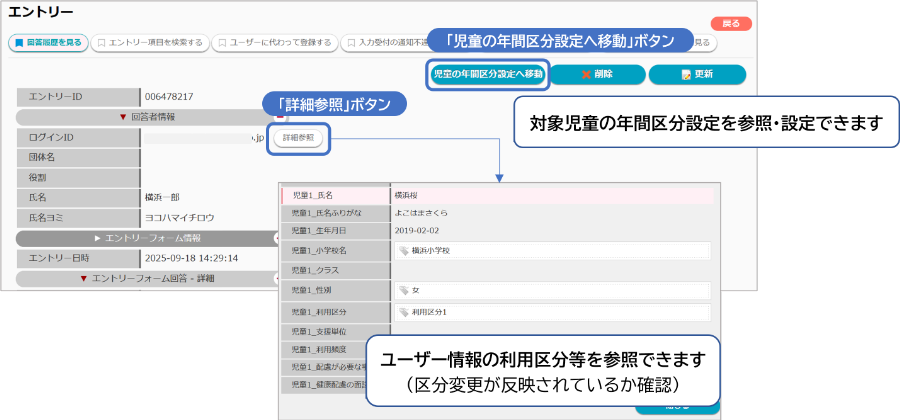
4)ユーザー情報の登録内容を確認する場合は、「詳細参照」ボタンをクリックします。ユーザー情報の登録内容を参照できます。
区分変更や利用頻度の変更がある場合は、児童の年間区分設定がされているか「児童の年間区分設定へ移動」から確認、設定ができます。


■年度更新の期間を指定して確認したい場合

例)利用継続と区分変更の申請が重なる3月に絞って確認したい場合

・保護者の申請日の期間を指定して検索をすることができます


●手順
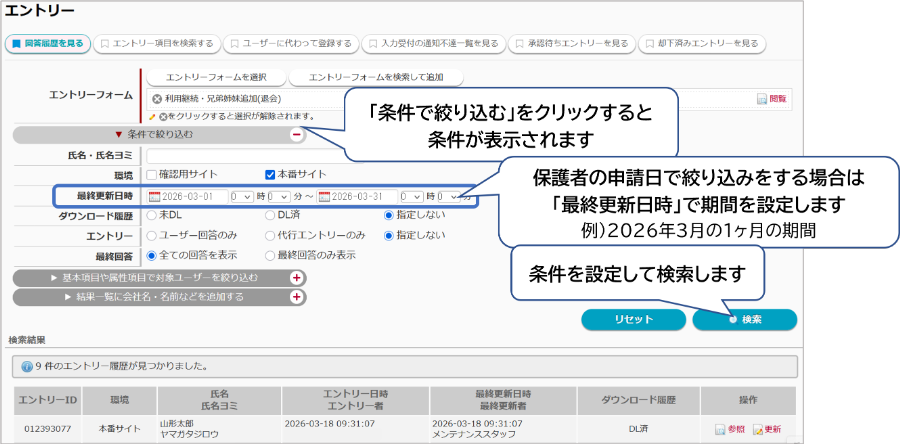
3月など対象期間を絞り込みたい場合は、「条件で絞り込む」から条件を設定します。
「条件で絞り込む」をクリックすると条件が表示されますので、保護者の申請日で絞り込みをする場合は「最終更新日時」で期間を設定します。
例)2026年3月で絞り込む場合 2026年3月1日~3月31日の期間を設定
検索をすると、対象の承認済みのエントリー履歴の一覧が表示されます。