[キッズ] 区分変更申請の承認画面に、「児童の年間区分設定」へワンクリックで遷移するボタンが追加されました

[放課後キッズクラブ]

区分変更申請の承認画面に、
「児童の年間区分設定」へ遷移するボタンが追加されました。


児童保護者からの申請を確認・承認するときに
ワンクリックで該当児童の「年間区分設定」画面へ遷移、
簡単に区分登録ができるようになりました。


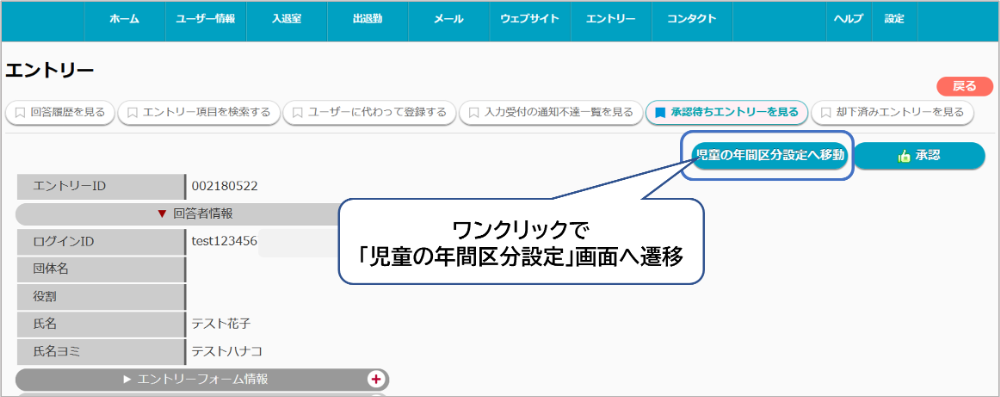
●区分変更申請の承認画面
「児童の年間区分設定へ移動」ボタンをクリックすると、該当児童の設定画面に遷移します。


■手順
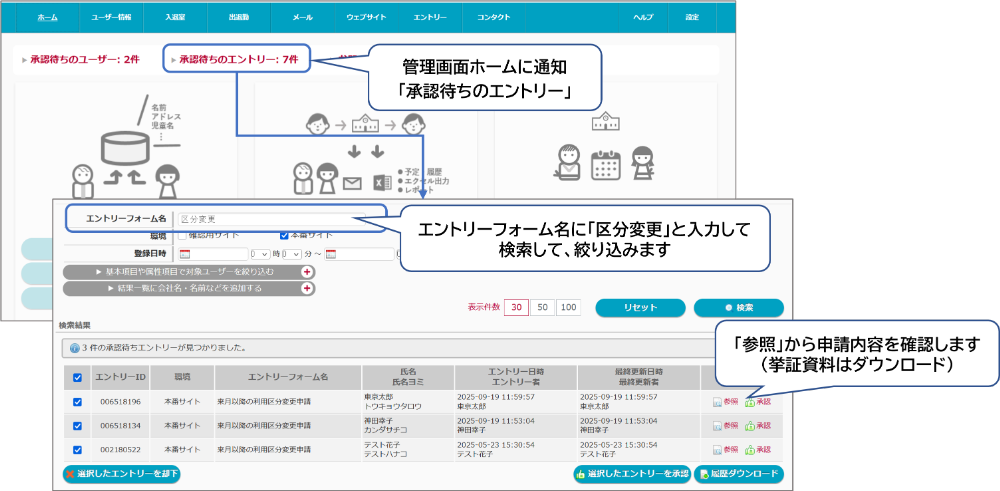
管理画面ホーム>承認待ちのエントリー
1)「エントリーフォーム名」に『区分変更』を入力し、検索します。
2)来月以降の区分変更申請の一覧が表示されます。
右の「参照」をクリックして、申請内容を確認します(挙証資料はダウンロードして確認します)。


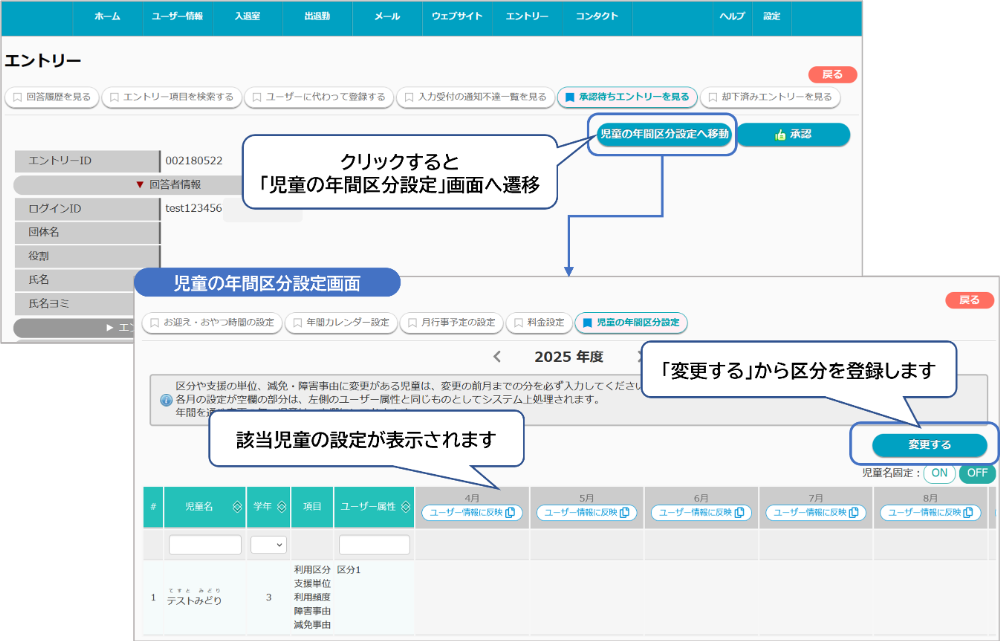
3)参照画面の「児童の年間区分設定へ移動」ボタンをクリックすると、児童の区分設定画面が表示されます。


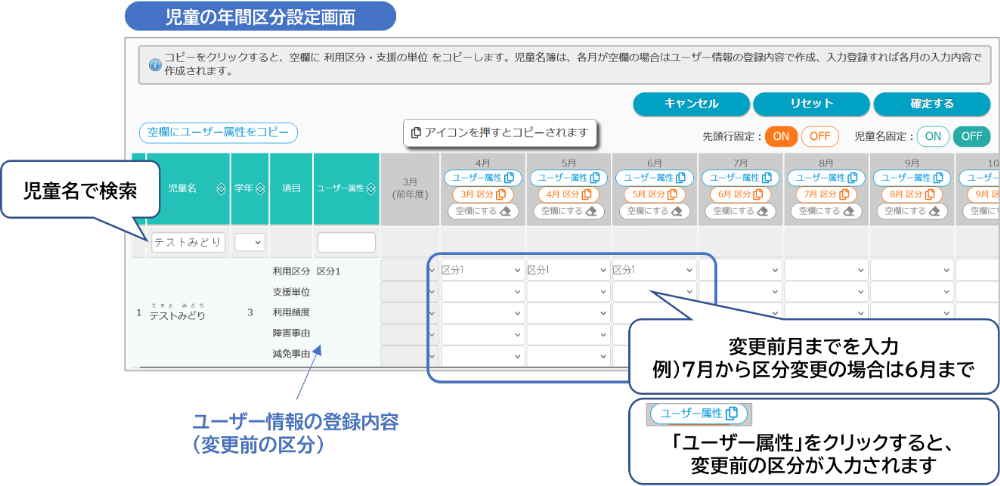
4)「変更する」をクリックすると、入力画面に切り替わります。
児童名で検索して、変更前月までの利用区分を入力し、確定します。
※上部の「ユーザー情報」をクリックすると、変更前の区分が入力されます。


5)[変更月の1日に承認します]
「承認待ちのエントリー」から、区分変更申請を承認します。
※承認すると、ユーザー情報の区分が更新されます。


■[キッズ]利用区分の変更申請の流れ

1.[保護者]
クラブ専用サイトから区分変更を申請します。

保護者は、クラブ専用サイトの「来月以降の区分変更申請」から申請します。


2.[クラブ]
区分変更申請を確認、児童の年間区分設定で、変更前月までの区分を登録し
(※1)
変更月の1日に承認
(※2)すると、区分変更が完了します。

※1 児童の年間区分設定で変更前月までの区分が登録されているので、遡って日誌を作成しても変更前の区分で作成されます。
※2 承認すると、ユーザー情報の利用区分が更新されます。
保護者には承認したタイミングで変更完了の通知メールが送信されます。